QR code 通常方便手機用家上網,不用在細小的手機鍵盤的打字,只要用手機鏡頭對着QR Code 拍照,就可以上到該網址了,當然要安裝 QR Code Reader 啦。但對於桌面電腦來說,有些人可能覺得未必有此需要,因為可以用鍵盤鍵入便可以了。
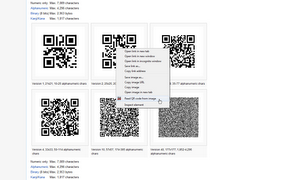
隨着手機網頁日益流行,己有些網頁己放上了 QR Code,各位用家不會用 Web Cam 拍下上網罷? 有甚麼方法可以用到 QR Cooe 呢? 如果大家用 Google Chrome 上網的話,可到 https://chrome.google.com/webstore/detail/qrreader-beta/bfdjglobiolninfgldchakgfldifphic, Google Web Store 下載 qrcode beta 就可以了。安裝後,只要用滑鼠對着網頁內的 QR Code 右按,,再選 Read QR code from image, 就可以自動轉址到所指定的連結了。
Showing posts with label Web page. Show all posts
Wednesday, October 17, 2012
Saturday, September 08, 2012
個人的WIKI - TiddlyWiki
不知道大家怎樣記錄資料或整理資料?要答這個問題都幾困難,對於一間公司,當然要用一套完整的檔案管理系統。對於私人用的話,只好開個資料匣,然後把檔案存於該資料匣內就算了,但要管理及要搜尋就有點困難了,如果有套系快靚正系統好似 wikimedia 就好了,但對於個人來說就是不可能了。但我在Internet 世界裡找到了一個好用的網頁,可以幫到大家,雖然這個網的功能並不像 WIKIMEDIA.ORG般強勁,但對個人來說,已經是很好用了。這就是 TiddlyWiki, 可以到 http://tiddlywiki.com/ 下載。
這是一個看似複雜的網站,其實這個網個網只要兩三個檔就能建成了,去到這個網頁,只點Download 後下載empty.zip, 然後解壓這個ZIP,你會發覺這ZIP 只有兩個檔。這就是核心檔了,它會把其他輸入的資料用XML 檔儲存。把已解壓的 empty.html 檔覆製至或改名為 index.html 就好了,然後 double click index.html 檔,在 IE 內就會顯示如圖的樣子。
使用這個Wiki 很簡單,首先在網頁內的輸入自己的名字,然後click "Site Title" 及 "Site Subtitle" 輸入這個網站的主題及副題後,你的個人WIKI 就設定好了,當然還可click "Main Menu" 去設定主要的目錄了。要開始寫作及做記錄,click "New Tiddler" 後,設定標題後就可以寫了。這是一個很好的個人WIKI 又是一個網誌,它不雖要主機,也不雖要安裝,更可以不用上網也能運作,只要一個瀏覽器就可以了。
我每做一個Project 都會用一個tiddlywiki 做記錄,因為它實在太方便了。
如果大家覺得版面設計太呆板,可以到 http://tiddlythemes.com/ 下載超酷的THEME.
這是一個看似複雜的網站,其實這個網個網只要兩三個檔就能建成了,去到這個網頁,只點Download 後下載empty.zip, 然後解壓這個ZIP,你會發覺這ZIP 只有兩個檔。這就是核心檔了,它會把其他輸入的資料用XML 檔儲存。把已解壓的 empty.html 檔覆製至或改名為 index.html 就好了,然後 double click index.html 檔,在 IE 內就會顯示如圖的樣子。
使用這個Wiki 很簡單,首先在網頁內的輸入自己的名字,然後click "Site Title" 及 "Site Subtitle" 輸入這個網站的主題及副題後,你的個人WIKI 就設定好了,當然還可click "Main Menu" 去設定主要的目錄了。要開始寫作及做記錄,click "New Tiddler" 後,設定標題後就可以寫了。這是一個很好的個人WIKI 又是一個網誌,它不雖要主機,也不雖要安裝,更可以不用上網也能運作,只要一個瀏覽器就可以了。
我每做一個Project 都會用一個tiddlywiki 做記錄,因為它實在太方便了。
如果大家覺得版面設計太呆板,可以到 http://tiddlythemes.com/ 下載超酷的THEME.
Subscribe to:
Posts (Atom)

